Лайвхаки Instagram : 31 хитрость и особенности, о которых вы, вероятно, не знали
Хотите повысить свой уровень в игре Insta? С этими трюками и инструментами вы станете профессионалом в кратчайшие сроки.
Общие Instagram хаки
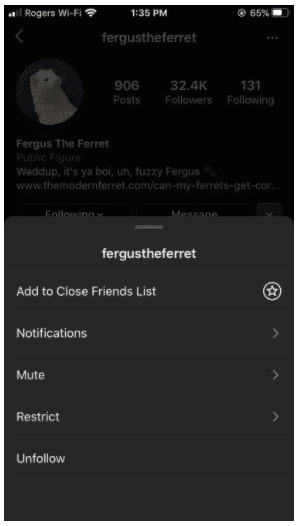
1. Перестаньте видеть сообщения или истории из аккаунтов, за которыми вы следите, но не любите
Вы не хотите больше смотреть видео с хорьками своей тети, но и не хотите обижать ее чувства отпиской. Решение? Дай ей немой!
Как это сделать:
Способ 1
- Перейдите в аккаунт, который вы хотите отключить
- Нажмите следующую кнопку
- Нажмите немой
- Оттуда вы можете выбрать, следует ли отключать сообщения или отключать сообщения и истории из учетной записи.
- Вы также можете отключить звук постов и историй, нажав и удерживая историю на панели задач или в профиле.
Способ 2
- В своем фиде найдите сообщение от человека, которого вы хотите отключить, и нажмите на три точки в верхнем правом углу сообщения.
- Нажмите немой
- Оттуда вы можете выбрать, следует ли отключать сообщения или отключать сообщения и истории из учетной записи.
- Вы также можете отключить звук постов и историй, нажав и удерживая историю на панели задач или в профиле.
2. Переставить фильтры
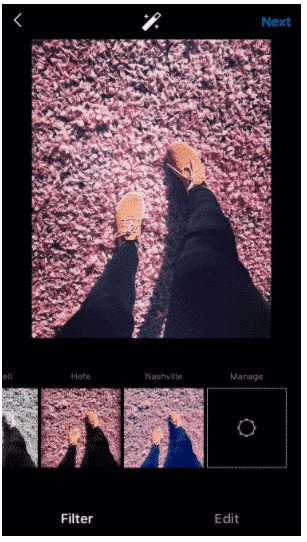
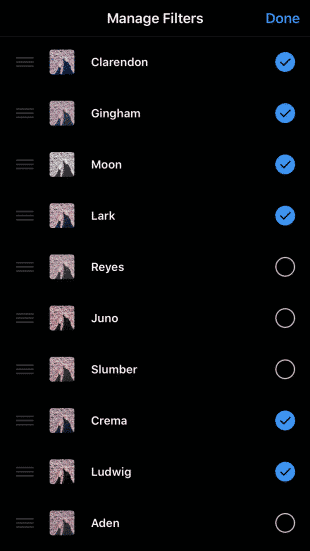
Держите Amaro под рукой и уберите Нэшвилла из виду, настроив меню параметров фильтра.
Как это сделать:
- При публикации фото или видео перейдите в Фильтр
- Прокрутите до конца ваши фильтры и нажмите Управление
- Нажмите и удерживайте значок в три строки рядом с каждым фильтром в левой части экрана, чтобы изменить порядок фильтров.
- Установите или снимите флажки рядом с каждым фильтром в правой части экрана, чтобы скрыть или показать фильтры
- Нажмите Готово, чтобы сохранить настройки
3. Посмотреть все понравившиеся вам сообщения
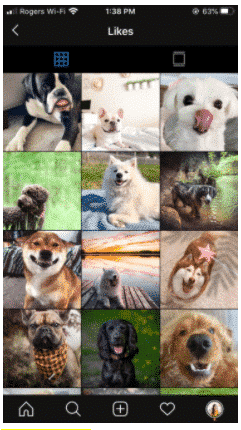
Прогуляйтесь по переулку памяти с обзором всех ваших прошлых лайков фото. (Итак. Много. Кукол.)
Как это сделать:
- Перейти в свой профиль
- Откройте меню гамбургера в правом верхнем углу
- Нажмите Настройки
- Нажмите Аккаунт
- Нажмите на сообщения, которые вам понравились
4. Очистить историю поиска
Удостоверьтесь, что никто никогда не узнает, что вы охотились за фотографиями «Мистер Чистая рубашка», стирая свою историю поисков в Instagram.
Как это сделать:
- Перейти в свой профиль
- Откройте меню гамбургера в правом верхнем углу
- Нажмите Настройки
- Нажмите Безопасность
- Прокрутите вниз, затем нажмите « Очистить историю поиска» или « История поиска».
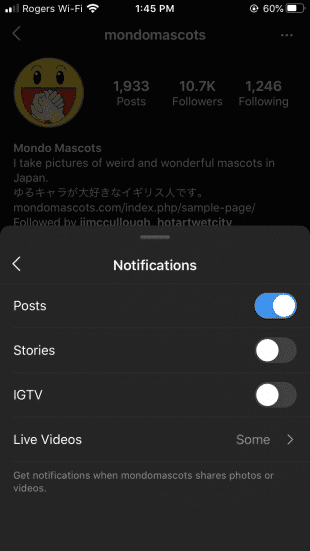
5. Настройте уведомления для других учетных записей.
Добавляйте оповещения для своих любимых аккаунтов и никогда не пропустите новое сообщение со своей любимой японской фан-страницы талисмана.
Как это сделать:
- Перейдите на страницу профиля учетной записи, для которой вы хотите получать уведомления
- Нажмите следующую кнопку
- Выберите Уведомления
- Переключайте контент, о котором вы хотите получать уведомления: сообщения, истории, IGTV или живое видео
6. Создайте ярлыки для общих ответов
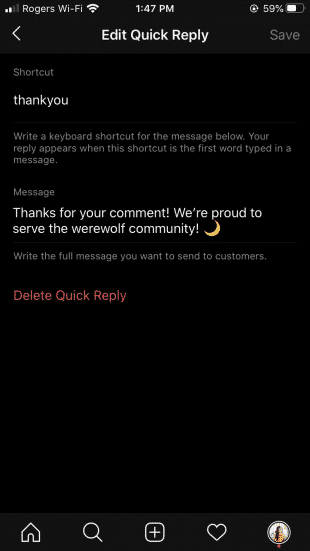
Пользователи iOS могут создавать автозаполненные комментарии, чтобы отвечать на общие вопросы и экономить драгоценные секунды. Время деньги, люди!
Как это сделать:
- В своем профиле Instagram нажмите меню гамбургера, а затем Настройки .
- Нажмите Creator, а затем Быстрые ответы .
- Нажмите Новый быстрый ответ
- Выберите несколько слов или фразу, которые будут действовать как ярлык (например, OpeningHours).
- В разделе «Сообщение» введите общий ответ, который вы хотите создать (например, «Привет! Мы открыты для бизнеса только в полнолуние!».).
- Нажмите Сохранить
- В любое время, когда вы хотите использовать этот конкретный комментарий, введите свой ярлык, и ваш телефон автоматически заполнит всю фразу.
7. Добавьте ваши любимые посты в закладки
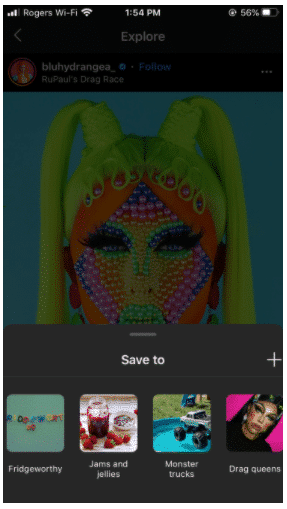
Думайте о «Коллекциях» как о своих цифровых записках: сохраняйте свои любимые посты здесь.
Как это сделать:
- Перейти к сообщению, которое вы хотите сохранить
- Нажмите значок закладки под сообщением, которое хотите сохранить.
- Он будет автоматически добавлен в общую коллекцию, но если вы хотите отправить ее в определенную коллекцию , выберите « Сохранить коллекцию» ; здесь вы можете выбрать существующую коллекцию или нажать значок +, чтобы создать и назвать новую
- Чтобы просмотреть сохраненные записи и коллекции, зайдите в свой профиль и коснитесь меню гамбургера . Затем нажмите Сохранено
8. Удалить старые сообщения (не удаляя их навсегда)
Как и в инстаграмном аналоге хранилища Диснея, вы можете скрыть старые сообщения с помощью функции «Архив».
Как это сделать:
- Нажмите … в верхней части сообщения, которое вы хотите удалить
- Выбрать архив
- Чтобы просмотреть все заархивированные сообщения, зайдите в свой профиль и нажмите значок гамбургера в верхнем правом углу.
- Нажмите Архив
- В верхней части экрана нажмите « Архив» для просмотра сообщений или историй.
- Если вы хотите восстановить контент в своем общедоступном профиле, просто нажмите Показать в профиле в любое время, и он будет отображаться в исходном месте.
9. Ограничьте время на экране
То, что вы можете прокручивать вечно, не значит, что вы должны это делать . Спасите себя от себя с помощью встроенного в Instagram ежедневного таймера.
Как это сделать:
- Зайдите в свой профиль и нажмите меню гамбургера
- Нажмите « Активность» > « Установить ежедневное напоминание».
- Выберите количество времени и нажмите « Установить напоминание»
Instagram взламывает для фото и видео обмена
10. Создайте разрывы строк в заголовке
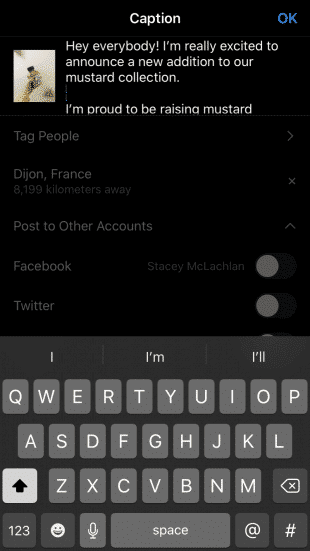
С помощью этого трюка возьмите под контроль ход своей подписи, чтобы создать разрывы строк.
Как это сделать:
- Отредактируйте свою фотографию и перейдите к экрану подписи
- Напишите свою подпись
- Чтобы получить доступ к клавише возврата, коснитесь клавиши 123 на клавиатуре вашего устройства.
- Используйте Return, чтобы добавить разрывы к подписи.
Примечание. Хотя разрывы начнут новую строку, они не будут создавать пустое пространство, которое вы увидите между двумя абзацами. Чтобы создать разрыв абзаца, запишите подпись к фотографии в приложении заметок на телефоне и скопируйте его в Instagram. Хотите разбить линии еще дальше? Попробуйте использовать маркеры, тире или другие знаки препинания.
11. Запланируйте свои сообщения заранее
Подготовьте свой контент для публикации в премиальное время с помощью инструмента планирования Hootsuite для Instagram .
Как это сделать:
Примечание. Ознакомьтесь с нашим руководством по планированию публикаций в Instagram, чтобы узнать, как это сделать из личного кабинета.
PS: Скоро в Hootsuite: составление расписаний в Instagram !
12. Опубликовать в Instagram с вашего компьютера
У вас на рабочем столе куча фотографий вашего кота в костюме Дэвида Боуи? Пропустите дополнительный шаг отправки их на телефон, прежде чем показывать их миру (привет? Мы ждем!).
В зависимости от вашей операционной системы, есть несколько различных инструментов, которые вы можете использовать для публикации в Instagram с вашего компьютера. Одним из них, конечно же, является Hootsuite. Наш Composer даже имеет функции редактирования и изменения размера, что делает процесс публикации гладким, как масло.
Как это сделать:
- Посмотрите видео выше!
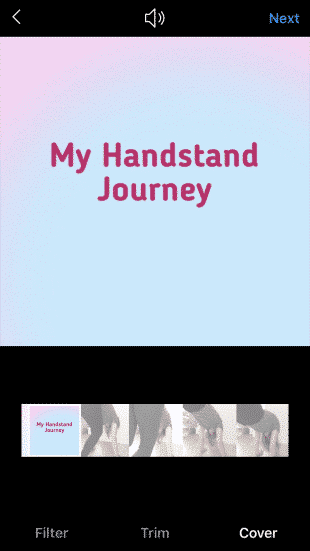
13. Выберите обложку для вашего видео
Ваши волосы выглядели особенно мило 10 секунд в вашем видео, и вы хотите, чтобы мир знал. Вот как можно выбрать снимок, который запускает ваш видео.
Как это сделать:
- Используйте инструмент графического дизайна, например Canva, для создания вступительного изображения, а затем поместите его в начало или конец видео с помощью программного обеспечения для редактирования.
- Нажмите кнопку + в нижней части экрана, чтобы выбрать видео из вашей библиотеки, или создайте его в данный момент.
- Затем нажмите Обложка
- Выберите вступительное изображение из выбора фотографий
14. Скрыть комментарии из своего канала
Картинка стоит тысячи слов, так что вам действительно нужно, чтобы другие люди добавили к разговору? Вот как сохранить секцию комментариев.
Как это сделать:
- В вашем профиле выберите меню гамбургера в правом верхнем углу и нажмите Настройки
- Нажмите Конфиденциальность
- Нажмите Комментарии
- Установите ручные фильтры для определенных слов или фраз или выберите « Скрыть оскорбительные комментарии», чтобы автоматически фильтровать грубый язык
- Хотя вы не можете отключить комментарии в своем профиле, вы можете отключить комментарии к определенному сообщению, выбрав « Дополнительные настройки»> «Отключить комментирование» во время публикации.
Instagram История взлома
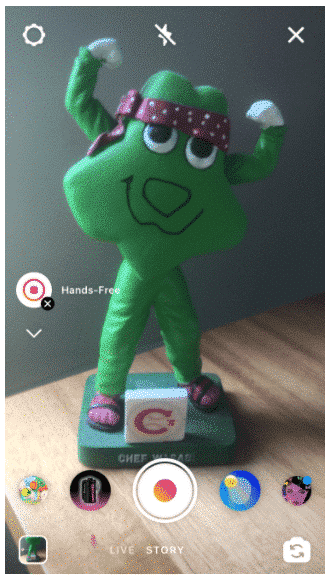
15. Запись видео в режиме громкой связи
Режим громкой связи похож на более дешевый сервис Instagram Boyfriend. Надежный. Хорошо учится. Лояльный. Любящий.
Как это сделать:
- Проведите пальцем вправо от главного экрана, чтобы открыть камеру Instagram Stories
- Размах через опцию на стороне экрана-нормального, бумеранг и т.д.-и остановок в Hands-Free варианте записи
- Нажмите кнопку записи в нижней части экрана, чтобы начать запись
- Чтобы остановить запись, либо дайте максимальное время или нажмите кнопку захвата снова
16. Скрыть историю от определенных пользователей
Потому что, когда всем нужно увидеть веселую шутку, которую ты использовал в учете, Дэрил, кроме твоего босса.
Как это сделать:
Способ 1
- Зайдите в свой профиль и нажмите на меню гамбургера .
- Нажмите Настройки .
- Нажмите Конфиденциальность> История
- Нажмите Скрыть историю от
- Выберите людей, от которых вы хотите скрыть свою историю, затем нажмите Готово (iOS) или символ галочки (Android).
- Чтобы скрыть свою историю от кого-то, нажмите синюю галочку, чтобы отменить ее выбор.
Способ 2
Вы также можете выбрать людей, от которых ваша история будет скрыта, когда вы смотрите, кто видел вашу историю.
- Нажмите на три точки справа от их имени и выберите « Скрыть историю от [Имя пользователя]».
- Примечание. Сокрытие вашей истории от кого-либо отличается от блокировки его и не мешает им видеть ваш профиль и сообщения.
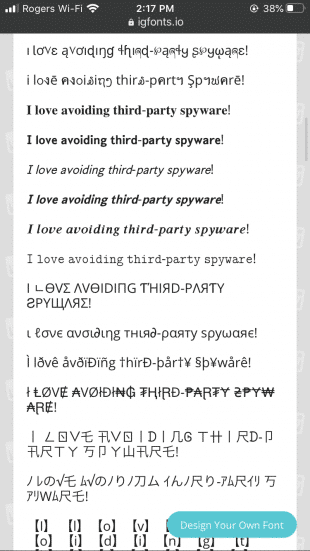
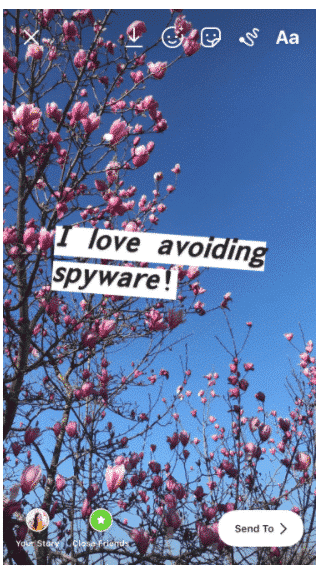
17. Используйте свои собственные шрифты на истории
Почему Instagram не позволяет вам просто использовать шрифт Jokerman изначально, мы никогда не узнаем. Но там, где есть дурацкий шрифт 90-х, есть способ.
Как это сделать:
- Откройте инструмент шрифтов. В вашем веб-браузере есть множество бесплатных опций, таких как igfonts.io : будьте осторожны со сторонними приложениями для работы со шрифтами, которые могут отслеживать все, что вы набираете!
- Введите ваше сообщение в ваш инструмент выбора шрифта
- Выберите нужный шрифт
- Скопируйте текст и вставьте его в свою историю (хотя это работает и для профилей, и для подписей)
18. Измените обложку вашей истории
Выделите ваши основные моменты свежим первым изображением.
Как это сделать:
- Нажмите на выделение, затем нажмите « Изменить выделение»
- Нажмите Изменить обложку
- Выберите свою фотографию из вашей камеры
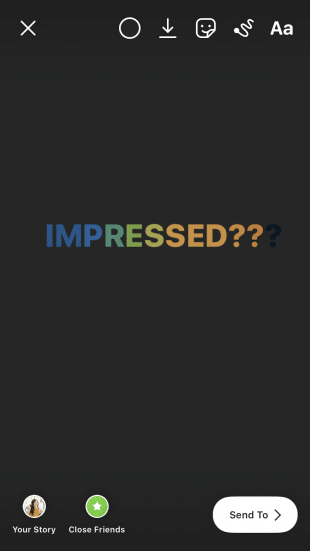
19. Пишите со всеми цветами радуги
Измените оттенки отдельных букв или даже используйте магию радуги с помощью этой хитрой уловки, чтобы раскрасить свой мир.
Как это сделать:
- Нажмите значок камеры в левом верхнем углу, чтобы создать новую историю
- Выберите Создать
- Напечатайте ваше сообщение, затем выберите часть текста, которую вы хотите изменить цвет
- Держите левый палец или большой палец на конце курсора
- Держите правый палец или большой палец на цвете, на котором хотите закончить
- Теперь сдвиньте оба палец вправо в то же время: левая рука будет снимите выделение буквы по одному за раз, в то время как правая рука меняет выбор цвета для каждого
20. Добавить дополнительные фотографии в историю
Для случая, когда одного снимка вашего бикини «Сделай сам макраме» на пост недостаточно.
Как это сделать:
- Откройте фотографию в фотогалерее рулоне и нажмите Export кнопку
- Нажмите Копировать
- Откройте Instagram Instagram и дважды нажмите на экран, чтобы выбрать опцию Вставить
Хотите получить больше экспертных советов о том, как максимально использовать ваши истории в Instagram? Перейдите к нашему главному руководству по истории в блоге.
Instagram био и профильные хаки
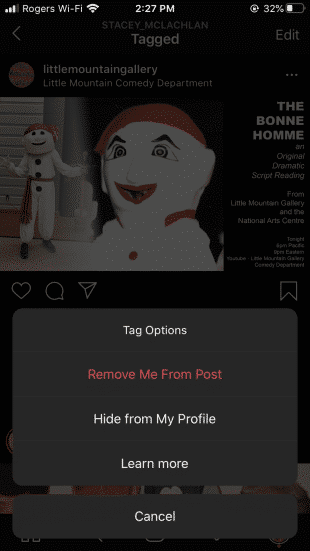
21. Скрыть фотографии, на которых вы отмечены
Даже если в лентах ваших друзей полно фотографий ваших подвигов Маргариты в понедельник, мир никогда не узнает.
Как это сделать:
- Перейти в свой профиль
- Нажмите на человека в значке коробки под вашей биографией, чтобы перейти на вкладку « Фото с вами »
- Нажмите на фотографию, которую вы хотите удалить из своего профиля
- Нажмите значок с тремя точками в верхнем правом углу и выберите « Параметры тега».
- Выберите Удалить меня из сообщения или Скрыть из моего профиля
Примечание. Во-первых, вы также можете запретить отображение фотографий с тегами в вашем профиле. Просто перейдите на вкладку « Фото » и выберите любую фотографию. Затем выберите « Редактировать» в правом верхнем углу. Здесь вы можете переключать одобренные теги вручную.
22. Добавить разрывы строк в био
Разбейте этот блок текста и поделитесь своей информацией визуально привлекательным способом.
Как это сделать:
- Откройте приложение для заметок и запишите свою биографию так, как вы хотите, чтобы она отображалась, включая разрывы строк
- Выделите весь текст и выберите Копировать
- Откройте приложение Instagram
- Коснитесь профиля изображения значок , чтобы посетить свой профиль
- Нажмите Редактировать профиль кнопку
- Вставьте текст из приложения заметок в поле био
- Нажмите Готово, чтобы сохранить изменения
23. Получите свою биографию в большем количестве результатов поиска
Вставьте ключевое слово для своего бизнеса в поле имени своей биографии, и у вас будет больше шансов появиться в результатах поиска для этой отрасли.
Как это сделать:
- Нажмите на Изменить профиль в правом верхнем углу вашего профиля Instagram
- В разделе « Имя » измените текст, включив в него ключевые слова.
- Нажмите Готово в правом верхнем углу экрана.
24. Добавляйте специальные символы и используйте специальные шрифты для своего профиля
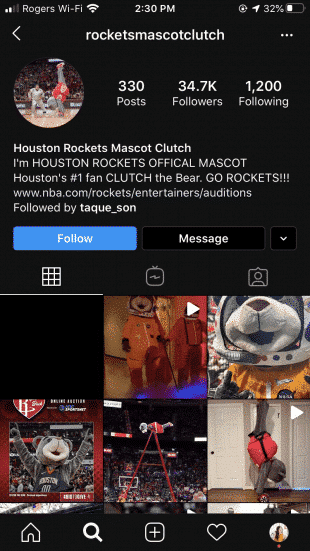
Придать форму вашему профилю с помощью забавных шрифтов или идеального крыла так же просто, как скопировать и вставить. (Одно примечание: используйте специальные символы экономно, чтобы приспособить доступность. Не каждый доступный инструмент чтения сможет правильно их интерпретировать.)
Как это сделать:
- Откройте Word или Google документ.
- Начните вводить свою биографию. Чтобы разместить специальный символ, нажмите «Вставить», затем « Расширенный символ» .
- Добавьте значки, где вы хотели бы их в вашей биографии.
- Откройте свой профиль Instagram в веб-браузере и нажмите « Изменить профиль» .
- Скопируйте и вставьте свою биографию из документа Word или Google в свою биографию в Instagram и нажмите Готово, когда закончите.
25. Переключитесь на бизнес профиль
Официальное заявление о том, что вы являетесь бизнесом в Instagram, дает вам серьезные преимущества, такие как показ объявлений и понимание. Если вы бренд, чего вы ждете?
Как это сделать:
- Зайдите в свой профиль и нажмите меню гамбургера
- Нажмите Настройки
- Нажмите Аккаунт
- Нажмите Переключиться на бизнес-аккаунт
- Мы рекомендуем вам подключить свой бизнес-аккаунт к странице Facebook, которая связана с вашим бизнесом. Это облегчит использование всех функций, доступных для бизнеса. В настоящее время к вашей учетной записи можно подключить только одну страницу Facebook.
- Добавьте данные, такие как категория вашей компании или аккаунта, а также контактную информацию.
- Нажмите Готово
Дополнительные советы по оптимизации вашего профиля можно найти в нашем посте Instagram Bio Ideas for Business .
Instagram хэштегом хаки
26. Найдите топовые (и наиболее актуальные) хештеги для использования
Если вы хотите, чтобы вас обнаруживали, включите хештеги в ваш пост . Вот как выяснить, какие из них лучше всего подходят для получения контента, момент « Звезда рождается» .
Как это сделать:
- Выберите значок увеличительного стекла, чтобы перейти на вкладку «Обзор»
- Введите ключевое слово и коснитесь столбца Теги
- Выберите хэштегом из списка
- Это приведет вас к странице постов с таким хэштегом
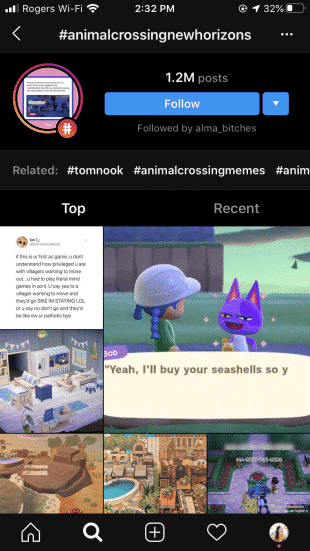
- Над «верхней» и «недавней» частями страницы отображается небольшая полоска с надписью «Связанные». Кроме того, Instagram покажет список соответствующих хэштегов, которые вы можете пролистать для вдохновения (и дальнейших исследований)
27. Следите за своими любимыми хэштегами
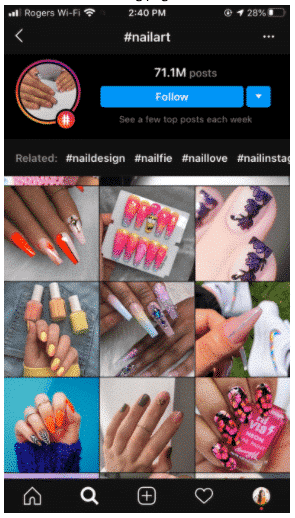
Получите вдохновение в своей ленте и никогда не пропустите последние шедевры #NailArt (это … ногти Тома и Джерри ?).
Как это сделать:
- Выберите значок увеличительного стекла, чтобы перейти на вкладку «Обзор»
- Введите хэштегом, которому вы хотите следовать
- На странице хэштега нажмите кнопку Follow
28. Скрыть хэштеги в постах и в историях
Да, хештеги тебя открыли. Но они также могут быть визуальным беспорядком. (Или просто выглядеть немного … жаждущим.) Вот как можно извлечь выгоду, не ограничивая свой стиль.
Бонус: загрузите бесплатный контрольный список, который показывает точные шаги, которые фотограф, ведущий образ жизни, увеличивал с 0 до 600 000 подписчиков в Instagram без бюджета и дорогих вещей.
Как это сделать:
Способ 1
- Один из простых способов скрыть ваши хэштеги — просто полностью исключить их из заголовка и поместить в комментарии под вашим постом.
- Как только вы получите еще один комментарий, ваши хэштеги будут надежно скрыты в разделе комментариев
Способ 2
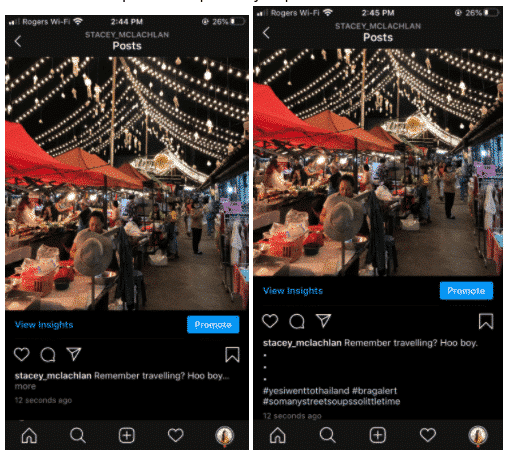
Другой метод состоит в том, чтобы отделить ваши хэштеги от остальной части заголовка, похоронив их под лавиной разрывов строк.
- Просто нажмите клавишу 123 при составлении заголовка
- Выберите Return
- Введите пунктуацию (точка, маркер или тире), затем снова нажмите « Вернуться»
- Повторите шаги с 2 по 4, по крайней мере, пять раз
- Instagram скрывает подписи после трех строк, поэтому ваши хэштеги не будут доступны для просмотра, если ваши подписчики не нажмут на дополнительную опцию в вашем посте.
Хакерские сообщения в Instagram
29. Отключите статус активности
Вам не нужно сообщать миру, когда вы находитесь или не в сети: сохраняйте ауру тайны!
Как это сделать:
- Зайдите в свой профиль и нажмите на меню гамбургера ; нажмите Настройки
- Нажмите Конфиденциальность
- Нажмите Статус активности
- Отключить статус активности
30. Отправить исчезающий контент своим друзьям
Создавайте фотографии, видео или бумеранги, которые есть здесь сегодня, а завтра — в Direct Messaging.
Как это сделать:
- На главном экране нажмите значок камеры в верхнем левом углу экрана. Или проведите вправо, чтобы открыть камеру. Или откройте Instagram Direct, коснувшись значка бумажного самолетика в правом верхнем углу экрана, а затем нажав значок камеры в левом верхнем углу.
- Снимайте фото, видео или бумеранг
- Отредактируйте его
- Нажмите значок > в правом нижнем углу экрана
- Выберите получателя ИЛИ коснитесь знака +, чтобы создать новый групповой чат.
- Нажмите « Отправить» внизу экрана.
Примечание. Если выбрать нескольких получателей без создания группы, каждому пользователю будет отправлено одно и то же сообщение отдельно.
31. Редактировать фото друга
Как вы показываете друга, которого вы заботитесь? Вы помещаете странные смайлики на их фотографии. Вот как отредактировать фотографию приятеля.
Как это сделать:
- При просмотре фото-сообщения от друга, нажмите значок камеры внизу и запишите ответ
- Ваш ответ включает в себя стикер того, на что вы отвечаете
- Переместите и измените его размер, добавьте свой собственный поворот с наклейками, текстом и рисунками
- Не забудьте отправить с настройкой « Разрешить воспроизведение» внизу, чтобы ваш друг мог сделать ремикс вашей фотографии
